
Funcționalitate
Evidența personalului deservent ISCIR: carnet, talon, instruire, adeverință
Cele 40 de meserii ISCIR, cu cele două familii: personalul autorizat de ISCIR, cu carnet și talon, și personalul auxiliar, autorizat de RSVTI, cu adeverință numerotată. Fiecare persoană cu termenele ei.
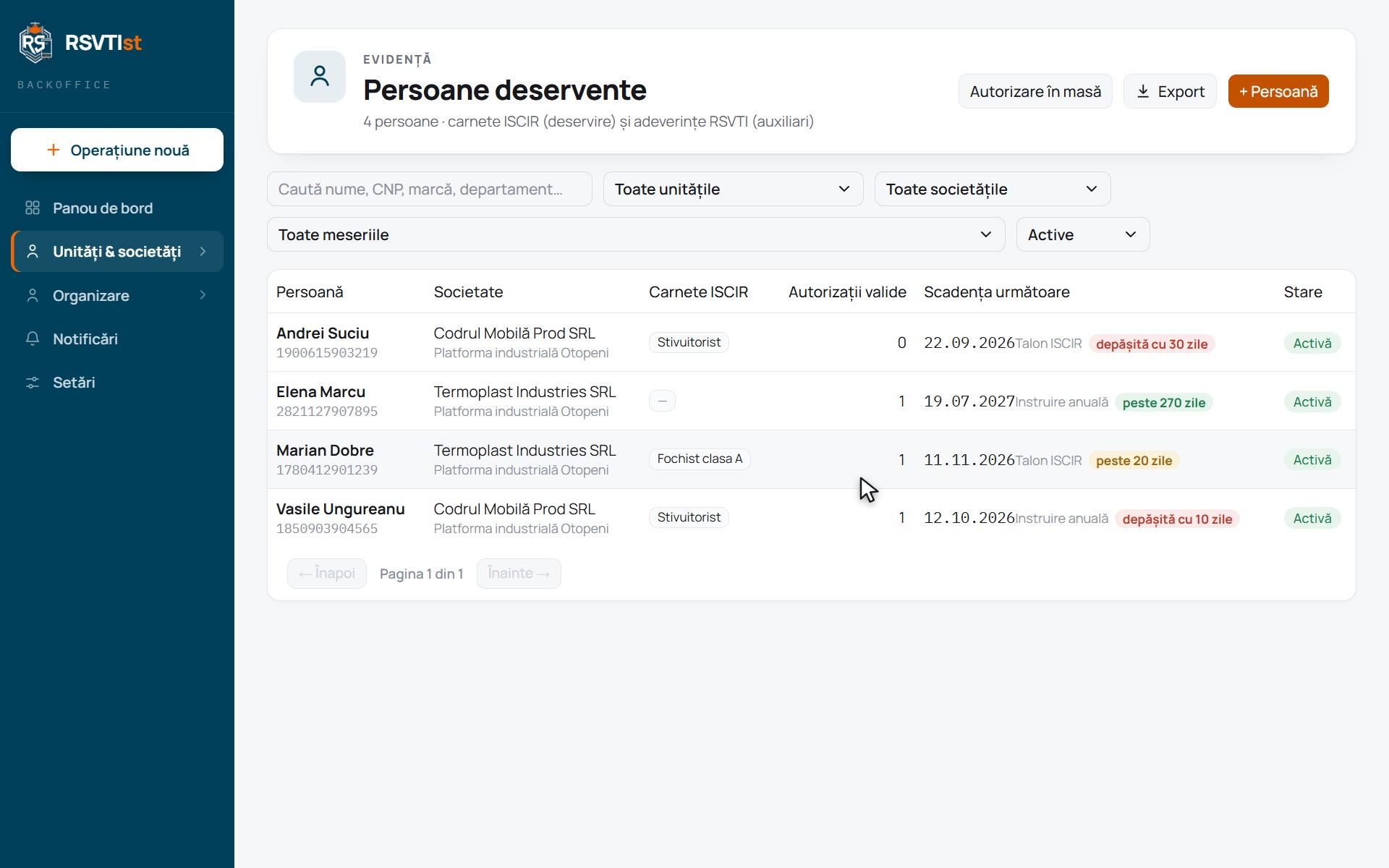
Personal deservent
Ce rezolvă
Un deservent are până la trei termene: talonul, instruirea anuală și autorizația. Pe o societate cu zeci de oameni, un talon expirat se descoperă la control. RSVTIst le ține pe toate și le pune în alerte.
- 1Adaugi persoanaCu CNP-ul validat după cifra de control (opțional pentru cei născuți în altă țară), carnetul ISCIR și talonul.
- 2O autorizezi pe meserieMeseriile de deservire cer carnet cu talon valid la data autorizării; cele auxiliare primesc adeverință numerotată.
- 3Termenele merg singureInstruirea expiră după un an minus o zi, talonul după patru ani minus o zi; amândouă intră în alerte.
Pe scurt
- Autorizarea în masă: o meserie, mai multe persoane, un singur pas, cu raport (pe planul Echipă)
- Autorizația nouă pe aceeași meserie și societate o arhivează pe cea veche
- Dezactivare în loc de ștergere, când persoana are acte emise
- Lista personalului ca raport, în Excel, Word sau PDF
Pe aceeași temă
Îți mutăm noi evidența
Trimiți ce ai, noi facem restul.
Trimiți Excel-ul sau exportul din aplicația veche, așa cum e. Îl importăm noi, gratuit, în prima săptămână de probă.
- Excel-ul, exportul din programul vechi sau tabelele tale, așa cum sunt
- Vezi previzualizarea înainte să intre ceva în evidență
- Nu plătești nimic pentru migrare

O oră de training, pe datele tale
Pe instalațiile tale, nu pe un exemplu.
Îți arătăm, pe instalațiile tale, cum emiți un PV, cum citești scadențele și cum scoți rapoartele pentru control.
- Emiți împreună cu noi primul PV, pe formularul tău
- Citești scadențele și alertele din panoul de bord
- Scoți rapoartele cerute la control

Un om de contact
Știi pe cine întrebi.
Știi pe cine întrebi: aceeași persoană te ajută de la import până la primul control.
- Aceeași persoană de la import până la primul control
- Funcțiile care îți lipsesc ajung direct la echipa de produs

Suport pe WhatsApp și la telefon
În română, de la oameni care știu ISCIR-ul.
În română, de la oameni care știu ce e un talon și o comandă CNCIR.
- Pe WhatsApp și la telefon
- Oameni care știu ce e un talon și o comandă CNCIR

Datele rămân ale tale
Pleci oricând cu evidența ta.
Exporți tot în Excel, oricând, în același format cu cel de import. Dacă pleci, pleci cu evidența.
- Export în Excel, oricând, în formatul de import
- Servere în Uniunea Europeană, cu backup zilnic

Merge cu ce cunoști deja
Documente
Microsoft WordPV-urile, autorizațiile, adeverințele și comanda CNCIR ies în Word, pe șablonul implicit sau pe al firmei tale, cu antetul tău (de la pachetul Echipă).
- Descarci șablonul implicit din Setări → Șabloane rapoarte.
- Pui antetul și formatul tău și păstrezi variabilele din acolade duble, de exemplu {{pv.numar}}.
- Îl încarci înapoi: de acum actele ies pe el. Revii la cel implicit oricând.
ExcelImporți evidența din registrul tău, cu previzualizare, și o exporți în același format. Rapoartele ies și în Excel.
- Descarci șablonul de import din aplicație, de la Import / export, sau de pe pagina de modele gratuite.
- Completezi foile și apeși Previzualizează: vezi ce s-ar crea, fără să se scrie nimic.
- Imporți. Reimportul actualizează în loc să dubleze, iar exportul scoate datele în același format.
PDFOrice act și orice raport, gata de trimis clientului sau de pus la dosar.
- Actele au butonul PDF în fișa instalației sau a persoanei.
- Rapoartele (evidența centralizată, planul de verificări, listele) se scot din pagina Rapoarte.
- Le alegi pe toată evidența, pe o unitate sau pe o societate.
Comunicare și calendar
EmailAlertele de scadență pleacă pe emailul tău cu 30, 7 și 1 zile înainte, fără să intri în aplicație.
- Alertele pleacă pe emailul de alerte din Setări → ISCIR sau, dacă nu e completat, pe emailul firmei.
- Pragurile (30, 7 și 1 zile) le schimbi tot acolo.
- Fiecare alertă rămâne și în aplicație, la Notificări.
SMSÎn curândRezumatul scadențelor zilei, pe telefonul tău, prin SMS.
- Pui numărul tău de telefon în Setări → ISCIR.
- În fiecare dimineață primești un SMS cu ce expiră.
- Mesajele pleacă doar către tine, niciodată către societăți.
Google CalendarÎn curândScadențele și verificările programate, în Google Calendar, lângă celelalte întâlniri.
- Integrarea e în pregătire.
- Dacă vrei să o folosești printre primii, scrie-ne la contact@hubsoftware.ro.
Apple CalendarÎn curândAceleași scadențe în calendarul de pe iPhone, iPad sau Mac.
- Integrarea e în pregătire.
- Dacă vrei să o folosești printre primii, scrie-ne la contact@hubsoftware.ro.
Site și date
Registrul ANAFScrii CUI-ul societății, iar denumirea, adresa și numărul de la Registrul Comerțului se completează singure.
- Scrii CUI-ul când adaugi societatea.
- Denumirea, adresa și numărul de la Registrul Comerțului vin din registrul public ANAF.
- Le verifici și salvezi.
Orice siteÎn curândPe site-ul firmei tale, un formular prin care clienții îți cer o verificare.
- Integrarea e în pregătire.
- Dacă vrei să o folosești printre primii, scrie-ne la contact@hubsoftware.ro.
Demo, 30 de minute
Îți arătăm aplicația pe evidența ta.
Alegi ziua și ora, iar noi îți arătăm doar ce te interesează, pe instalațiile tale.